
WGH - FAQ's [DE]
- [Allgemein] - Worum geht es bei WGH „Was geht hier“ ?Unser Ziel: Wir verbinden Menschen mit Events und geben Veranstaltern eine einfache, transparente Plattform für mehr Reichweite und erfolgreichen Ticketverkauf. Finde lokale Events, kaufe Tickets & nimm teil. Veranstalte selbst, verkaufe Tickets & checke Gäste per QR-Code ein – einfach, schnell & ohne Vertragsbindung. Mehr dazu hier
- [Allgemein] - Wie und Warum erstelle ich ein Nutzerkonto?Warum ein Nutzerkonto erstellen? Die Plattform WSG agiert als Multi-Vendor Marktplatz. Das bedeutet dass sich 2 Nutzergruppen (Käufer und Verkäufer) hier auf dem Marktplatz treffen, um Ihre entsprechenden Angebote anzubieten, dafür Zahlungen zu erhalten und zugehörige Leistungen zu erbringen. Für Käufer und für die Abwicklung der Bestell- und Abwicklungsprozesse ist es ratsam ein Nutzerkonto (kostenfrei) anzulegen. Dies hat den Vorteil, dass Sie jederzeit auf Ihre Daten und auf Ihre Bestellungen zugreifen zu können. Verkäufer (Vendoren) müssen sich vor der Nutzung (kostenfrei) registrieren, um Ihre Angebote zu Veranstaltungen auf der Plattform anbieten zu können. Hier können Sie sich als Nutzer einloggen/registrieren .
- [Allgemein] - Wo erhalte ich Hilfe und von Wem?Du hast 2 Möglichkeiten Hilfe zu erhalten, allerdings immer in Abhänigkeit der Plattform Nutzer Zugehörigkeit (Käufer od. Verkäufer). 1. Bei Fragen rund um die Benutzung bzw. Anwendung unserer Plattform wende dich bitte an uns über das Kontaktformular. 2. Bei Fragen rund um deine gekauften Artikel, wende dich bitte immer direkt an den Verkäufer. Gehe zu deiner Betellung, dort findest du die Kontaktdaten des Verkäufers.
- [Käufer] - Wie und Wo erhalte ich meine gekauften Event Tickets?Dein(e) Ticket(s) erhälst du unmittelbar nach dem Einkauf per Email in dein Postfach (bitte auch dein SPAM Ordner checken). Du kannst aber auch deine gekaufen Events bei deinen Bestellungen hier im Shop einsehen und dort die Tickets herunterladen.
- [Käufer] - Wie kaufe ich ein Ticket?Ticketkauf - so geht's.
- 1.) Wählen Sie auf der Veranstaltungsseite die gewünschte Ticketanzahl aus und klicken Sie auf die Schaltfläche „Ticket erhalten“ .

- 2.) Dadurch werden Sie zur Eventbuchungsseite in WGH weitergeleitet . Hier müssen Sie Ihre Rechnungs- und Teilnehmerinformationen eingeben, bevor Sie auf die Schaltfläche „Zur Zahlung fortfahren“ klicken .

- 3.) Anschließend werden Sie zur Checkout-Seite weitergeleitet , wo Sie Ihre bevorzugte Zahlungsmethode auswählen und auf „Bestellung aufgeben“ klicken können.

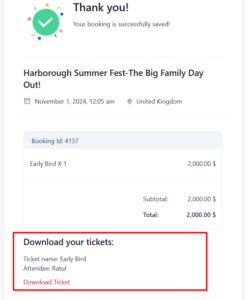
- 4.) Nach erfolgreicher Zahlung erscheint eine Bestätigungsseite. Von hier aus können Sie Ihr Ticket bei Bedarf herunterladen.
- [Verkäufer] - Wie erstelle ich eine Veranstaltung (Event)?Die Event Erstellung ist ganz einfach und wird sogar AI unterstützt. Zuerst musst du dich als Vendor (kostenfrei) registrieren/anmelden , dann solltest du zuerst einen Redner oder Veranstalter Profil erstellen und anschließend deine Veranstaltung erstellen.
- [Verkäufer] - Wie verwalte ich Teilnehmer einer VeranstaltungDie Teilnehmerverwaltung ist ein entscheidender Bestandteil der Veranstaltungsorganisation. Mit unsere Addon Eventin können Sie Teilnehmerdaten einfach anzeigen, filtern, verwalten und exportieren. Dieser Leitfaden führt Sie durch die Schritte zur effizienten Teilnehmerverwaltung.
So überprüfen Sie die Teilnehmer
Nach dem Kauf eines Tickets können Sie die Teilnehmer Ihrer Veranstaltung unter WGH → Eventin → Teilnehmer anzeigen.


- [Verkäufer] - Wie kann ich einem Teilnehmer sein Ticket erneut zusenden?
So senden Sie einem Teilnehmer ein Ticket erneut
Um einem Teilnehmer ein Ticket erneut zu senden, gehen Sie folgendermaßen vor:- Gehen Sie zu Teilnehmer .
- Suchen Sie mithilfe der Suchleiste nach Ihrem Teilnehmer.
- Klicken Sie neben dem Namen des Teilnehmers auf die Schaltfläche „Weitere Aktionen“ .
- Sie sehen die Schaltfläche „Erneut senden“ . Klicken Sie darauf, um das Ticket erneut an den Teilnehmer zu senden.


- [Verkäufer] - Wie kann ich Teilnehmer exportieren/importieren?
Eventin-Teilnehmer exportieren/importieren
Eventin bietet eine nahtlose Möglichkeit zum Importieren und Exportieren von Teilnehmerdaten in zwei gängigen Formaten: JSON und CSV . Diese Flexibilität ermöglicht Ihnen die effiziente Organisation, Analyse und Weitergabe von Veranstaltungsdaten und stellt sicher, dass diese Ihren spezifischen Betriebs- und Berichtsanforderungen entsprechen. Sie können bei Bedarf auch Teilnehmer für alle Veranstaltungen oder für bestimmte Veranstaltungen importieren.
Häufige Fragen dazu
1. Kann ich Tickets an Teilnehmer, die sie verloren haben, erneut senden? Ja. Suchen Sie einfach nach dem Teilnehmer, klicken Sie auf Weitere Aktionen und wählen Sie Erneut senden . 2. Welche Dateiformate werden für den Import und Export von Teilnehmerdaten unterstützt? Die Eventin App unterstützt sowohl JSON- als auch CSV- Dateiformate. 3. Wie kann ich Teilnehmer nach Veranstaltungs- oder Ticketstatus filtern? Verwenden Sie die Dropdown-Liste „Veranstaltung auswählen“ , um eine Veranstaltung auszuwählen, und wenden Sie Statusfilter (Zahlung oder Ticket) an, um die Liste einzugrenzen.Abschluss
Die Eventin App vereinfacht und effektiv die Teilnehmerverwaltung durch Tools zum Filtern, Verfolgen und Kommunizieren mit den Teilnehmern. Ob Sie Tickets erneut versenden, Daten importieren/exportieren oder den Teilnehmerstatus überwachen müssen – Eventin sorgt für einen reibungslosen und organisierten Veranstaltungsablauf. - [VERKÄUFER] - So generieren und scannen Sie einen QR-Code (Pro)
So generieren und scannen Sie einen QR-Code (Pro)
Ein QR-Code für Veranstaltungstickets ist ein einzigartiger, scanbarer Code, der wichtige Informationen sowohl über die Veranstaltung als auch über den Ticketinhaber enthält. Durch die Verwendung von QR-Codes über ein erstklassiges Veranstaltungsmanagement-Plugin wie Eventin können Veranstalter den Einlassprozess optimieren, die Sicherheit erhöhen und den Teilnehmern ein nahtloseres und bequemeres Erlebnis bieten. Diese Technologie vereinfacht den Check-in, reduziert Wartezeiten und sorgt für einen reibungslosen und effizienten Veranstaltungszugang für alle Beteiligten. Hinweis: Um Ihre Veranstaltungstickets mit QR-Code zu verwalten, sollten Sie zunächst wissen, "wie Sie ein Ticket kaufen". Bei Eventin kann für jeden Teilnehmer ein einzigartiger QR-Code generiert werden. Der Administrator kann diesen scannen, um die Teilnehmer zu bestätigen. In diesem Dokument erfahren Sie, wie Sie QR-Codes für die Verwaltung von Veranstaltungstickets generieren und verwalten können. Aber lassen Sie uns zunächst einen Blick auf die Vorteile von QR-Codes werfen.- Schnelles und fehlerfreies System
- Nachverfolgung möglich
- Echtzeit-Aktionen
- Mehr Informationen
- Interessante aktuelle Inhalte
- Einfach zu speichern und zu verwalten

So scannen Sie den QR-Code eines Veranstaltungstickets:
Sie können den QR-Code des Veranstaltungstickets mit jedem beliebigen Scanner scannen. Jede Scan-App für Android- und iOS-Smartphones eignet sich zum Scannen der Tickets. Sie können auch andere QR-Code-Scanner verwenden, die mit Ihrem Gerät verbunden sind. Sie können einen kabelgebundenen oder kabellosen QR-Code-Scanner verwenden, um das Veranstaltungsticket zu scannen.Teilnehmerüberprüfungsprozess mit QR-Code:
Der Teilnehmerüberprüfungsprozess umfasst in der Regel die Bestätigung der Identität der Personen, die an einer Veranstaltung teilnehmen, um sicherzustellen, dass nur autorisierte Teilnehmer Zutritt erhalten. In Eventin gibt es zwei Möglichkeiten, das Ticket des Teilnehmers zu überprüfen. Sie können das Teilnehmerticket entweder automatisch oder manuell mit einem QR-Code scannen.- Ein Schritt für den automatischen Check-in.
- Zwei Schritte für den manuellen Check-in

Ein Schritt für den automatischen Check-in
Verwendung (Admin): Gehen Sie zu Ihrem Eventin-Dashboard und dann zu Veranstaltungsteilnehmer -> Ticket-Scanner (Schaltfläche), um den Scanner auf Ihrem Gerät zu starten. Scannen Sie dann das Ticket. Der Scanvorgang wird automatisch abgeschlossen. Anschließend erhalten Sie die folgende Meldung.
Scan erfolgreich:


Zwei Schritte für den manuellen Check-in
Der manuelle Check-in in zwei Schritten ist eine weitere effektive Funktion von Eventin, bei der die Teilnehmer einer Veranstaltung in der Regel anhand einer Liste oder Datenbank der registrierten Teilnehmer manuell eingecheckt werden. Hinweis: Um diese Funktion nutzen zu können, ist ein Smart-Gerät/Scanner erforderlich. Hinweis: Über das Admin-Panel kann der Administrator jederzeit den Status „verwendet/unverwendet” jedes Tickets aktualisieren. Hier ist der Ablauf, den Sie für den manuellen Check-in befolgen sollten. Gehen Sie zu Ihrem Eventin-Dashboard und dann zu „Veranstaltungsteilnehmer“ -> „Ticketscanner“ (Schaltfläche), um den Scanner auf Ihrem Gerät zu starten. Scannen Sie dann das Ticket. Sie erhalten die Möglichkeit, das Scannen des Tickets zu bestätigen oder abzulehnen.
- [Verkäufer] - So fügen Sie Teilnehmer manuell hinzu (Pro)
So fügen Sie Teilnehmer manuell hinzu (Pro)
Wenn sich Ihre Teilnehmer verspätet anmelden oder Probleme bei der Anmeldung über den regulären Prozess haben, können Sie sie mit Eventin Pro nahtlos manuell hinzufügen. Ob es sich um Last-Minute-Anmeldungen oder Offline-Anmeldungen handelt, diese Funktion stellt sicher, dass jeder Teilnehmer sein Ticket reibungslos und pünktlich erhält. Über die WordPress-Administration:- Navigieren Sie zu Eventin → Teilnehmer → Neu hinzufügen.

- Geben Sie die Daten des Teilnehmers in die dafür vorgesehenen Felder ein.
- Klicken Sie auf „Teilnehmer hinzufügen”, um die Hinzufügung zu bestätigen.
- Der Teilnehmer wird dann unter Veranstaltung → Teilnehmer angezeigt und erhält sein Ticket automatisch per E-Mail.

FAQ
1. Werden die Tickets automatisch verschickt? Ja, die Tickets werden per E-Mail verschickt, sobald der Teilnehmer veröffentlicht wurde. 2. Welche Zahlungsgateways werden unterstützt? WooCommerce und Stripe.Fazit
Sie können Teilnehmer schnell manuell hinzufügen und sicherstellen, dass sie ihre Tickets sofort erhalten – ideal für späte oder Offline-Anmeldungen.